راهنمای نصب پرینتر اپسون
در این مقاله قصد داریم بوسیله این فیلم که توسط کمپانی اپسون برای نصب پرینتر اپسون تهیه شده ، شما کاربرای گرامی را جهت نصب پرینتر اپسون راهنمایی کنیم ، البته این فیلم بصورت کلی نصب پرینتر اپسون را توضیح داده ، که تقربا هر پرینتراپسون با همین روش با کمی تغییر که در راهنمای پرینتراپسون مورد نظر شما به ان اشاره شده است بدون مشکل نصب خواهد شد . از شما کاربران عزیزان خواهشمندیم با نظرات و تجربیات خود در زمینه نصب پرینتراپسون مارا در ارائه بیشتر مطالب یاری نمایید .
مراحل نصب و راهاندازی پرینتر اپسون
در ادامه به صورت کامل صفر تا صد مراحل نصب و راه اندازی پرینتر اپسون را به شما می گوییم. دقت کنید در صورتی که خودتان نتوانستید این کارها را انجام دهید، حتما با تیم پشتیبانی تماس بگیرید و از مشاوره و راهنمای آن ها استفاده کنید. تیم فنی و تخصصی اپسینو(فروشگاه تخصصی اپسون) آماده حضور در محل و انجام تمامی امور مربوط به نصب پرینتر اپسون و راه اندازی آن می باشد. دقت کنید که نصب درست پرینتر، در آینده باعث جلوگیری از خرابی ها و عدم نیاز به تعمیر پرینتر اپسون می شود. پس حتما تمامی نکات را به دقت بخوانید.
نصب فیزیکی پرینتر اپسون
نصب فیزیکی پرینتر اپسون اولین گام برای آمادهسازی دستگاه است. این مرحله شامل باز کردن جعبه، متصل کردن کابلها و آمادهسازی پرینتر برای استفاده است. با توجه به نوع پرینتر اپسون، این مراحل ممکن است کمی متفاوت باشند. در ادامه مراحل کلی نصب فیزیکی توضیح داده شده است:
- باز کردن جعبه و تنظیم دستگاه: با دقت تمامی لوازم جانبی داخل جعبه را چک کنید. معمولاً پرینتر، کابلهای اتصال، CD نصب، کارتریجهای جوهر و دفترچه ی راهنما داخل جعبه موجود است. پرینتر را روی سطحی صاف و پایدار قرار داده و مطمئن شوید که به راحتی به پریز برق و کامپیوتر یا شبکه بیسیم دسترسی دارد.
- نصب کابل برق و روشن کردن دستگاه: کابل برق را به پرینتر متصل کرده و دستگاه را روشن کنید. اکثر پرینترها با دکمهی پاور روشن میشوند و چراغهای نشانگر روشن میشوند تا اعلام کنند دستگاه آماده به کار است.
- نصب کارتریجها و پر کردن سینی کاغذ: کارتریجها را با دقت در محل مربوطه نصب کرده و در صورت نیاز جوهر پرینتر را شارژ کنید. پس از اتمام نصب کارتریج، کاغذ را در سینی کاغذ قرار دهید.
نصب پرینتر اپسون با کابل USB و وصل کردن پرینتر به کامپیوتر
برای اتصال مستقیم پرینتر اپسون به کامپیوتر، میتوانید از کابل USB استفاده کنید. این روش به خصوص برای کاربرانی مناسب است که میخواهند دستگاه را بدون وایفای و به طور مستقیم به کامپیوتر متصل کنند.
- اتصال کابل USB: کابل USB را به پرینتر و سپس به کامپیوتر وصل کنید. سیستم شما به صورت خودکار پرینتر را شناسایی کرده و از شما درخواست نصب درایور میکند.
- دانلود و نصب درایور پرینتر اپسون: سی دی درایور را داخل کامپیوتر خود بگذارید و شروع به نصب برنامه کنید یا اگر سیستم کامپیوتر شما رایتر ندارد به وبسایت رسمی اپسون مراجعه کرده و مدل دقیق پرینتر خود را جستجو کنید. سپس درایور متناسب با سیستم عامل خود (ویندوز یا مک) را دانلود کرده و نصب کنید.
توجه: قبل از نصب نرمافزار چاپگر، مطمئن شوید که دستگاه شما روشن و به همان شبکهای که رایانه شما به آن متصل است، متصل است. بسته به مدل شما، ممکن است از همه زبانهای چاپگر پشتیبانی نشود.
درایور چاپ جهانی اپسون را از https://www.epson.eu/en_EU دانلود کنید.
روی بسته دانلود شده دوبار کلیک کنید.
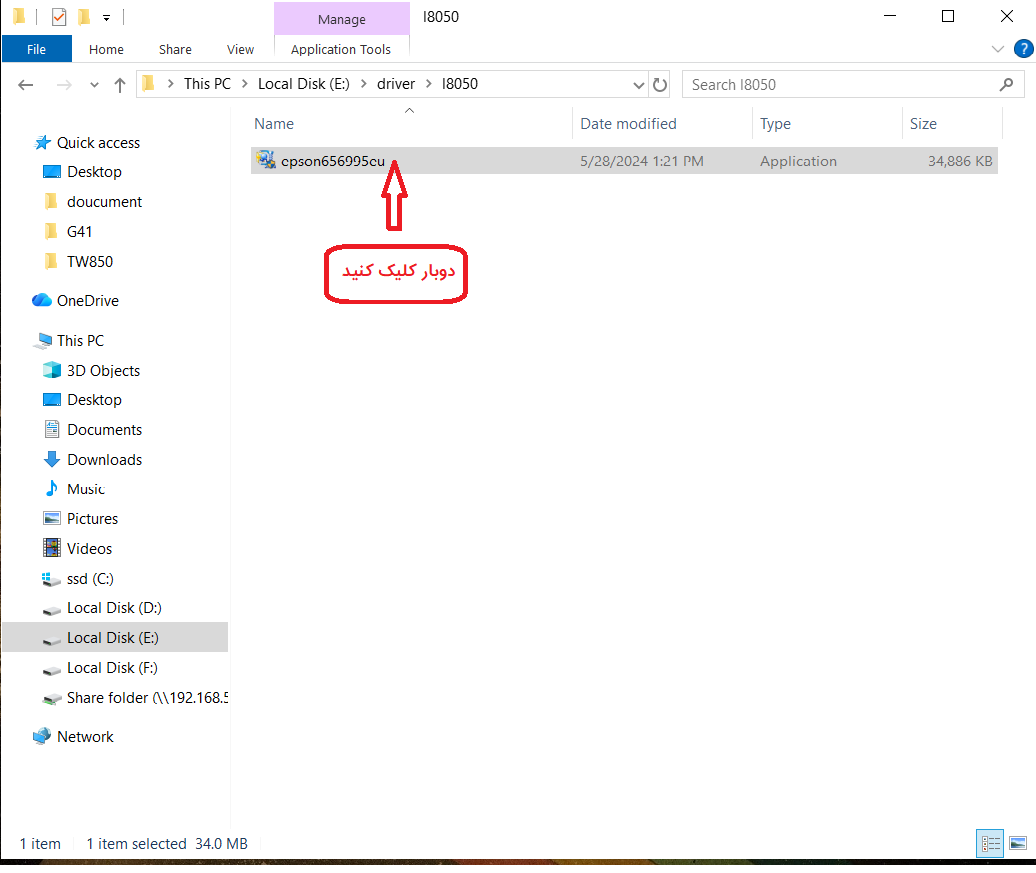
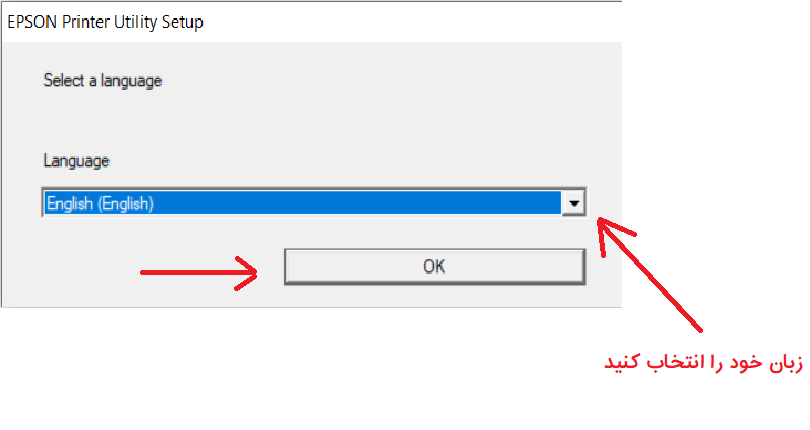
دستورالعملهای روی صفحه را دنبال کنید تا این صفحه را ببینید:
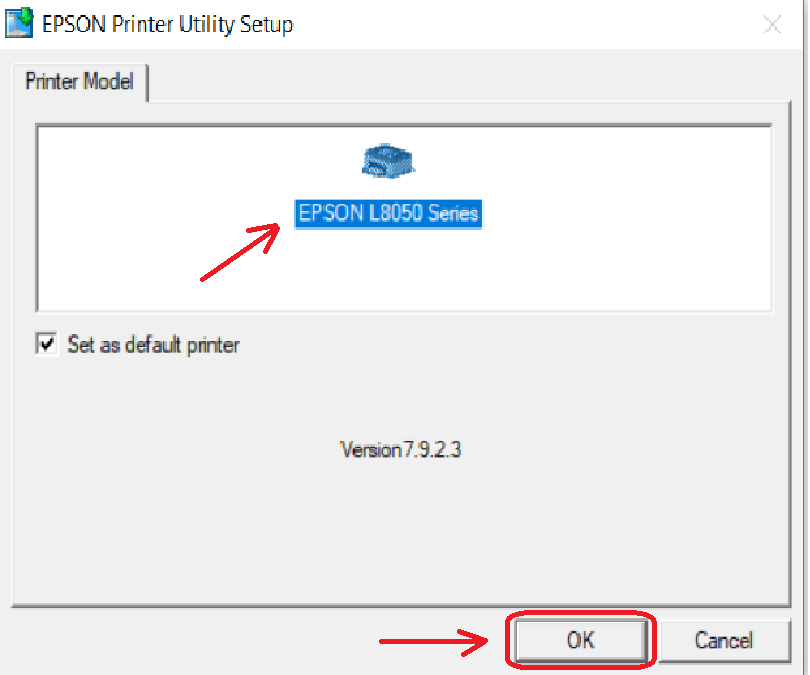
درایور چاپ جهانی اپسون از چندین زبان چاپگر مانند PCL و ESC/P-R پشتیبانی میکند و میتوان آن را روی رایانه ویندوز نصب کرد.
در مرحله ی بعدی از شما درخواست اتصال USB داده می شود. که باید کابل را به کامپیوتر خود وصل کنید.
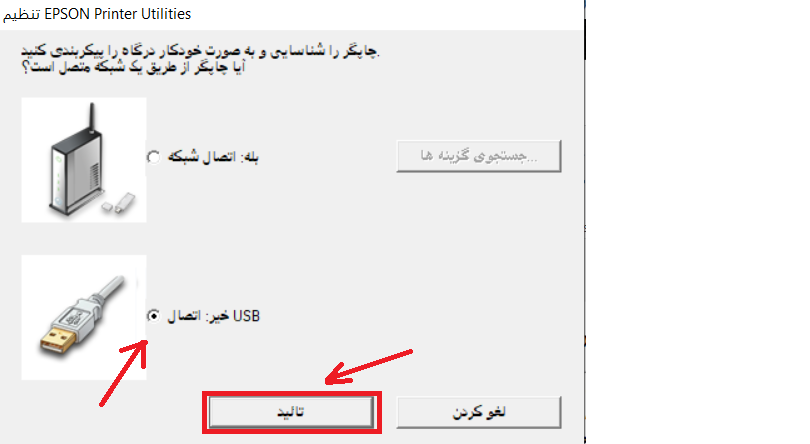
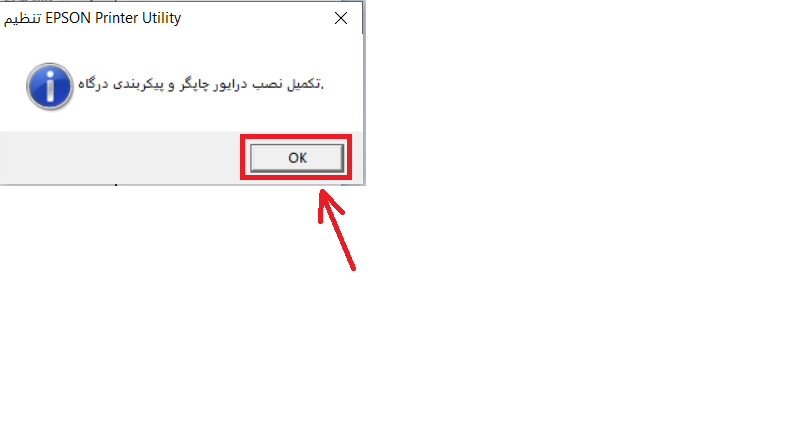
نصب به پایان رسیده است.
- تست چاپ: پس از نصب، یک تست چاپ بگیرید تا از عملکرد صحیح دستگاه مطمئن شوید. در صورتی که چاپ با مشکل مواجه شد، مراحل نصب را مجدداً بررسی کنید.